Como instalar o Windows 10: passo a passo com imagens

Formatar e instalar o Windows 10 do zero resolve lentidão, vírus e erros que não saem de jeito nenhum. É a escolha para computadores que não atendem aos requisitos do Windows 11. O processo leva de 30 minutos a uma hora — veja cada tela, com imagens.
Atenção: o Windows 10 não recebe mais atualizações de segurança desde 14 de outubro de 2025. Se o computador aceita o Windows 11, prefira ele — veja como instalar o Windows 11.
Antes de começar: a instalação limpa apaga tudo o que está no disco. Copie o que for importante para um HD externo ou para a nuvem.
O que você precisa
- O pen drive de instalação do Windows 10 — veja como criar o pen drive.
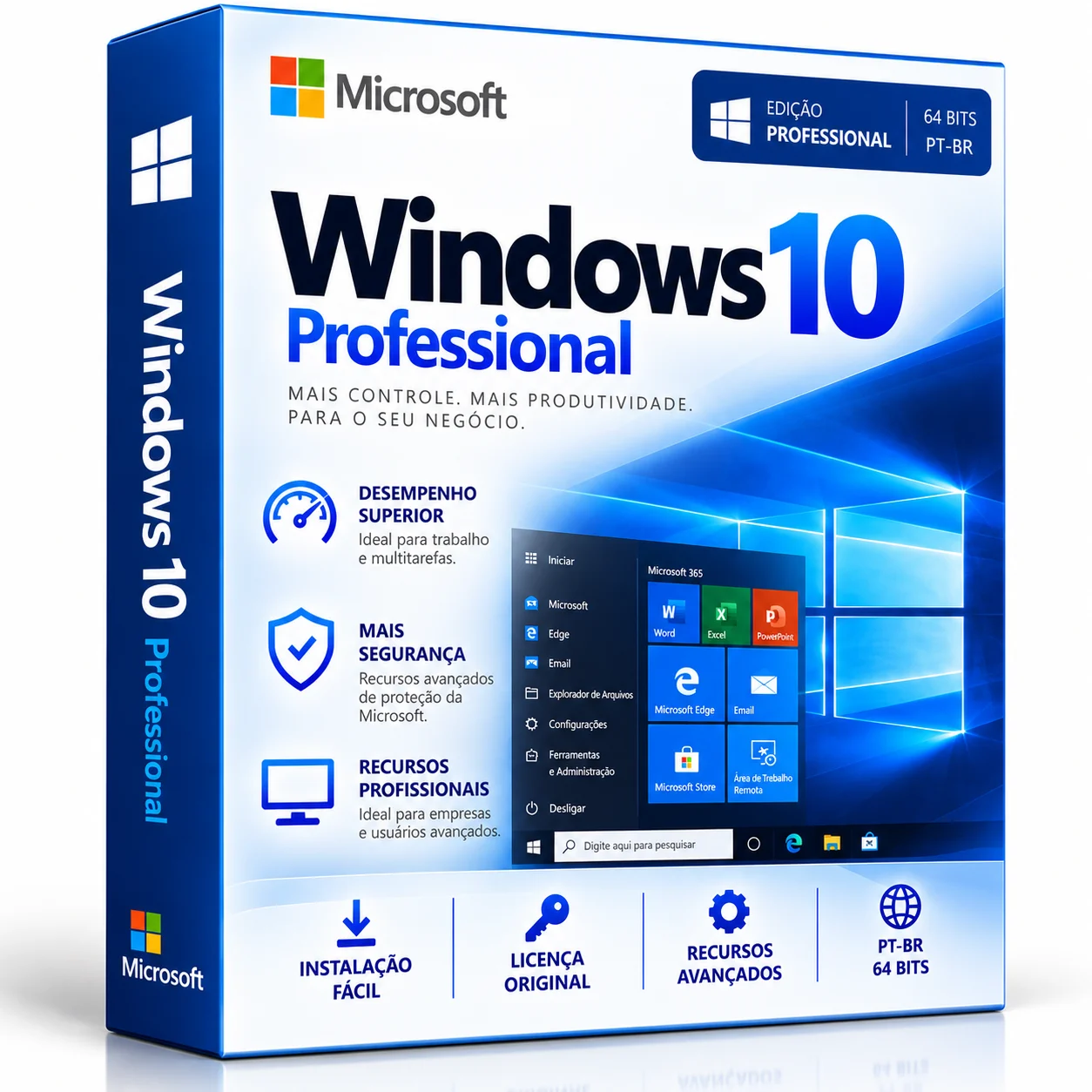
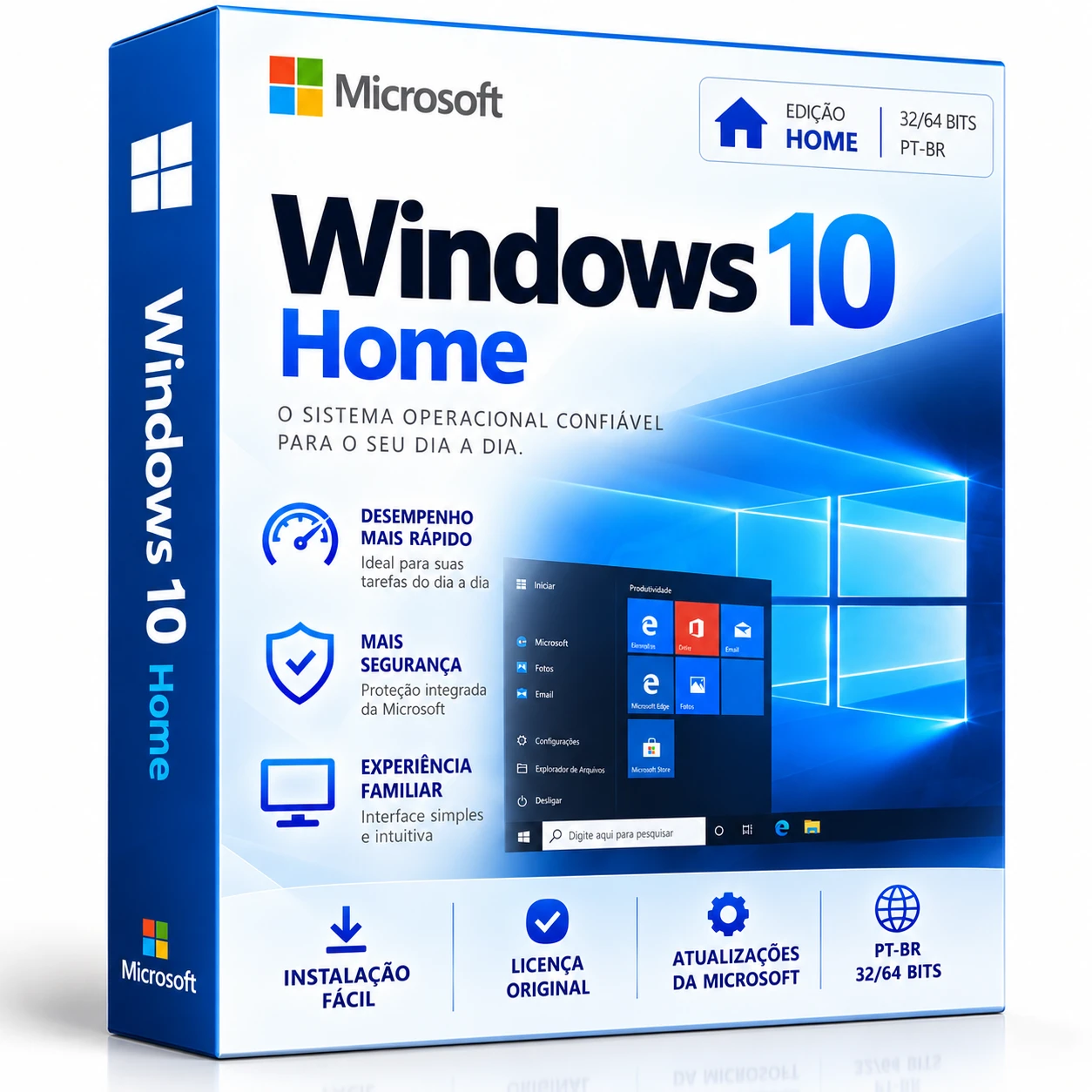
- A chave de ativação do Windows 10 Pro ou do Windows 10 Home.
- Saber qual edição usar e se o computador é de 32 ou 64 bits — veja como saber qual Windows você tem.
1. Inicie pelo pen drive
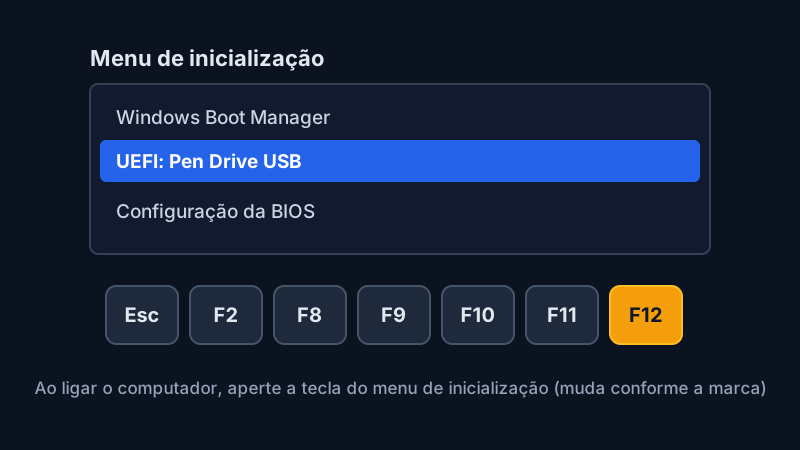
Com o pen drive conectado, ligue o computador apertando a tecla do menu de inicialização — F12 na Acer, Dell e Lenovo, F9 na HP, F8 ou Esc na Asus e F11 na MSI — e escolha o pen drive. Em computadores antigos sem esse menu, coloque o pen drive em primeiro lugar na BIOS (quase sempre F2 ou Del).
2. Idioma e "Instalar agora"
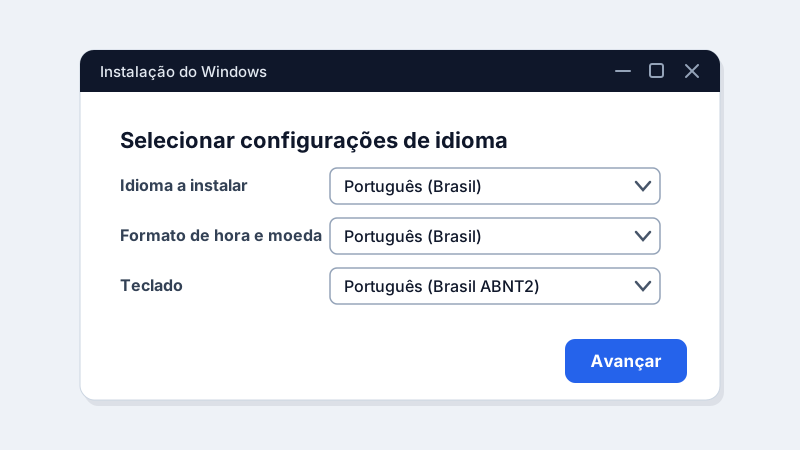
- Na tela Instalação do Windows, confira o idioma Português (Brasil), o formato de hora e moeda e o teclado Português (Brasil ABNT2), e clique em Avançar.
- Clique em Instalar agora.
3. Chave, edição e tipo de instalação
- Na tela Ativar o Windows, digite a chave de 25 caracteres. Para ativar depois, clique em Não tenho a chave do produto.
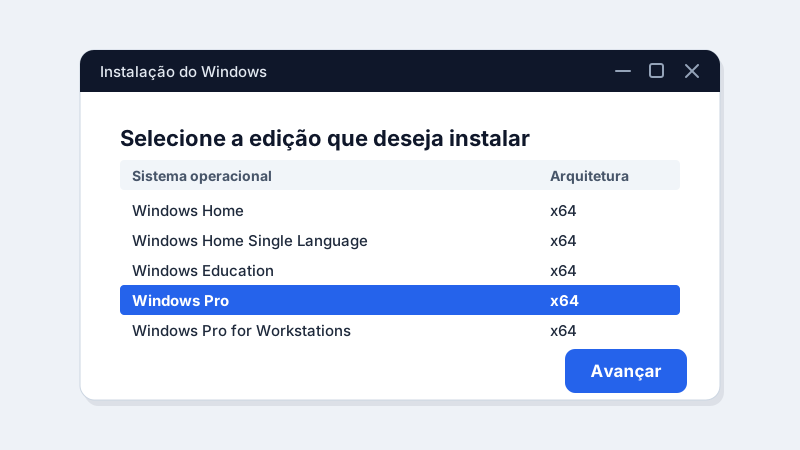
- Sem a chave, o instalador mostra a lista de edições: escolha a mesma da sua licença, Windows 10 Home ou Windows 10 Pro.
- Marque Aceito os termos de licença e clique em Avançar.
- Em Que tipo de instalação você quer?, escolha Personalizada: instalar somente o Windows (avançado).
4. Onde instalar: as partições
- Em Onde deseja instalar o Windows?, selecione cada partição da Unidade 0 e clique em Excluir, até sobrar só o Espaço não alocado.
- Selecione o Espaço não alocado e clique em Avançar.
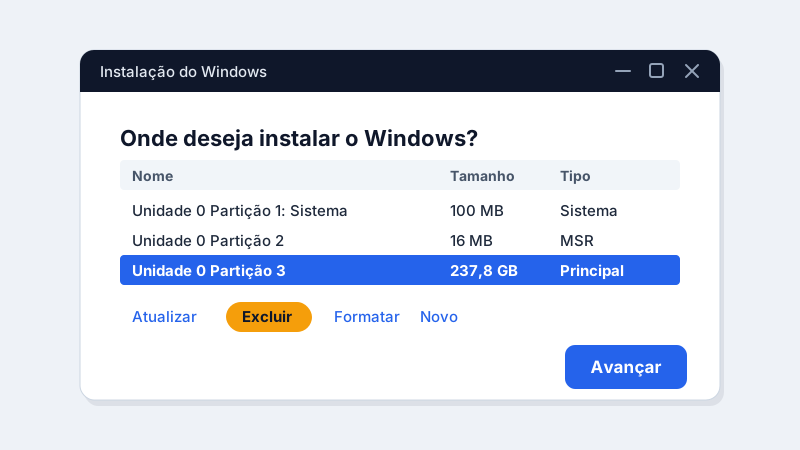
Atenção: com mais de um disco no computador, exclua só as partições do disco onde o Windows vai ficar.
5. Instalação
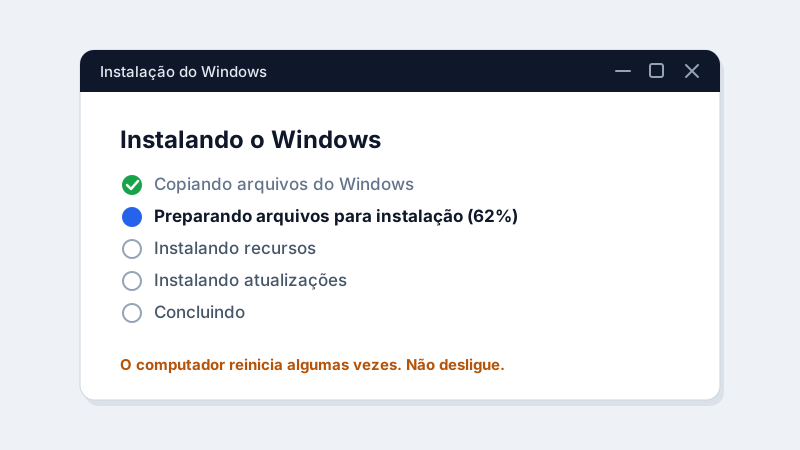
A tela Instalando o Windows mostra as etapas: copiando arquivos, preparando, instalando recursos, instalando atualizações e concluindo. O computador reinicia algumas vezes sozinho — não desligue. Depois da primeira reinicialização, pode tirar o pen drive.
6. Configuração inicial
- Região: Brasil.
- Teclado: Português (Brasil ABNT2). Pode pular o segundo layout.
- Rede: conecte ao Wi-Fi ou ao cabo.
- Conta: entre com a conta Microsoft ou use uma conta local. No Pro, a opção é Conta offline; no Home, a conta local aparece se o computador estiver sem internet nessa etapa.
- Senha ou PIN e privacidade: crie a senha de entrada e revise as opções de privacidade.


7. Depois de instalar
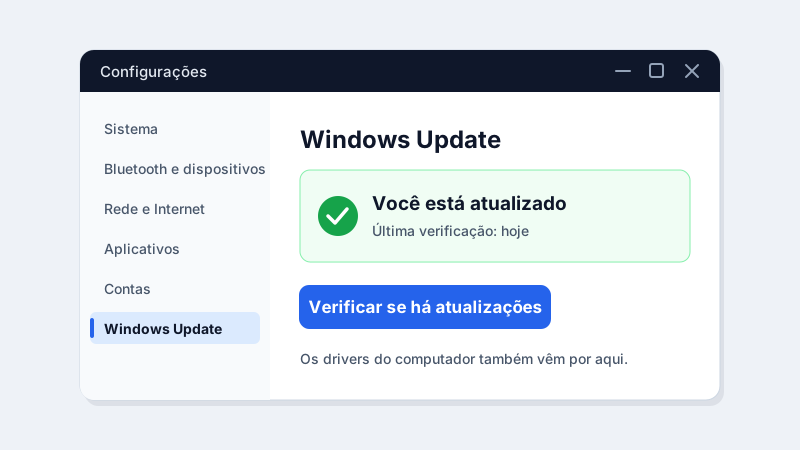
- Atualizações e drivers: abra Configurações > Atualização e Segurança > Windows Update e clique em Verificar se há atualizações. Os drivers vêm junto; se faltar algum, pegue no site do fabricante do computador.
- Ativação: confira em Configurações > Atualização e Segurança > Ativação. Se não estiver ativado, digite a chave em Alterar a chave do produto — veja como colocar a chave de ativação.
- Programas e arquivos: reinstale os programas e copie de volta a sua cópia de segurança.
Perguntas frequentes
Quanto tempo leva para instalar o Windows 10?
De 30 minutos a uma hora na maioria dos computadores. Em HD antigo, pode passar de uma hora, sem contar as atualizações.
Dá para instalar o Windows 10 sem conta Microsoft?
Dá. No Pro, escolha Conta offline na configuração. No Home, deixe o computador sem internet nessa etapa para aparecer a opção de conta local.
Perco a licença se formatar?
Não. A licença continua valendo: se o Windows não ativar sozinho, é só digitar a mesma chave de novo.
O Windows 10 ainda vale a pena?
Só para computadores que não aceitam o Windows 11. O Windows 10 funciona, mas sem atualizações de segurança desde outubro de 2025 — entenda o que mudou do Windows 10 para o 11.
Conclusão
Com o pen drive e a chave, instalar o Windows 10 é seguir as telas: idioma, chave, partições e configuração. Se ainda não tem a licença, veja o Windows 10 Pro e o Windows 10 Home — a chave chega na hora, no seu e-mail.