Como instalar o Windows 11: passo a passo com imagens

Formatar e instalar o Windows 11 do zero deixa o computador limpo e mais rápido. O processo leva de 30 minutos a uma hora e não exige conhecimento técnico: é só seguir as telas. Veja o passo a passo completo, com imagens de cada etapa.
Antes de começar: a instalação limpa apaga tudo o que está no disco. Copie fotos, documentos e o que for importante para um HD externo ou para a nuvem.
O que você precisa
- O pen drive de instalação do Windows 11 — veja como criar o pen drive.
- A chave de ativação do Windows 11 Home ou do Windows 11 Pro.
- Internet no computador, por Wi-Fi ou cabo: a configuração do Windows 11 costuma pedir conexão e conta Microsoft.
- Um computador compatível com o Windows 11. Na dúvida, veja como saber qual Windows você tem.
1. Inicie pelo pen drive
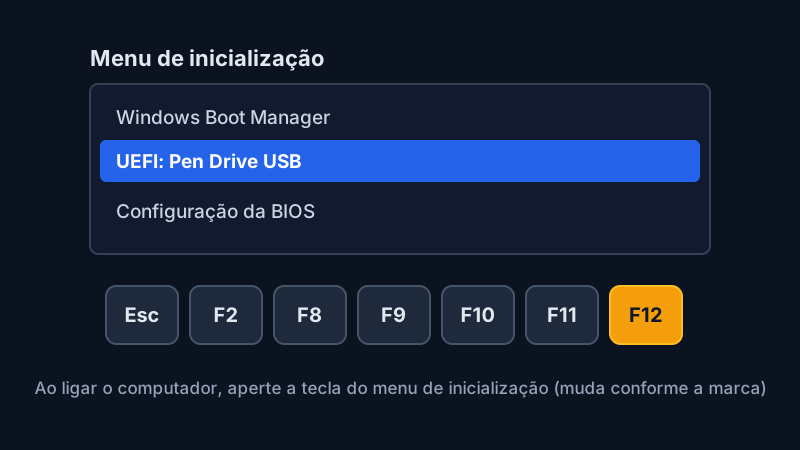
Com o pen drive conectado, ligue o computador apertando a tecla do menu de inicialização — F12 na Acer, Dell e Lenovo, F9 na HP, F8 ou Esc na Asus e F11 na MSI — e escolha o pen drive.
2. Idioma e teclado
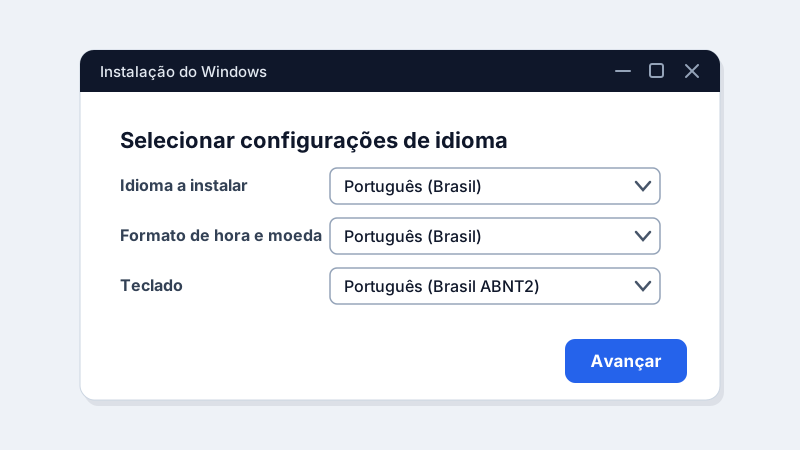
- Confira o idioma Português (Brasil) e o formato de hora e moeda e clique em Avançar.
- Escolha o teclado — o mais comum no Brasil é o Português (Brasil ABNT2) — e clique em Avançar.
- Escolha Instalar o Windows 11, confirme que concorda que os arquivos serão apagados e clique em Avançar.
3. Chave e edição
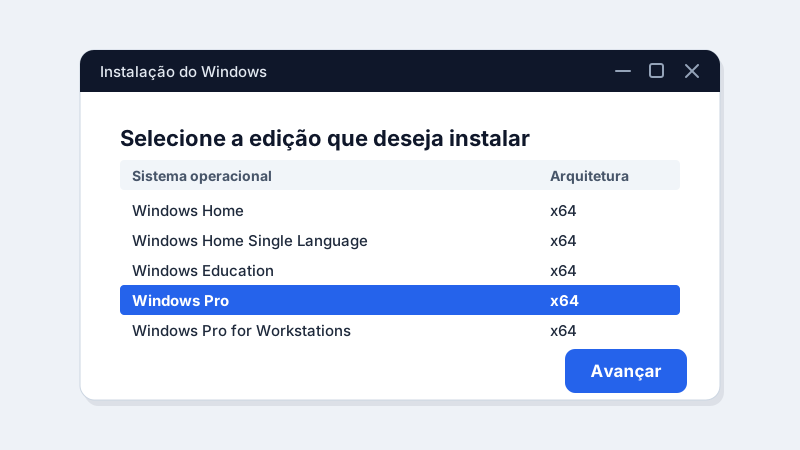
- Na tela da chave, digite a chave de 25 caracteres que chegou no seu e-mail. Também dá para clicar em Não tenho a chave do produto e ativar depois.
- Com a chave digitada, a edição certa é escolhida sozinha. Se deixou a chave para depois, o instalador pergunta a edição: escolha a mesma da sua licença, Windows 11 Home ou Windows 11 Pro. Edição errada é o motivo mais comum de a chave não ativar.
- Aceite os termos de licença.
4. Onde instalar: as partições
Esta é a tela mais importante.
- Selecione cada partição da Unidade 0 e clique em Excluir, até sobrar só o Espaço não alocado. Isso apaga o Windows antigo e tudo o que estava no disco.
- Selecione o Espaço não alocado e clique em Avançar. O instalador cria as partições certas sozinho.
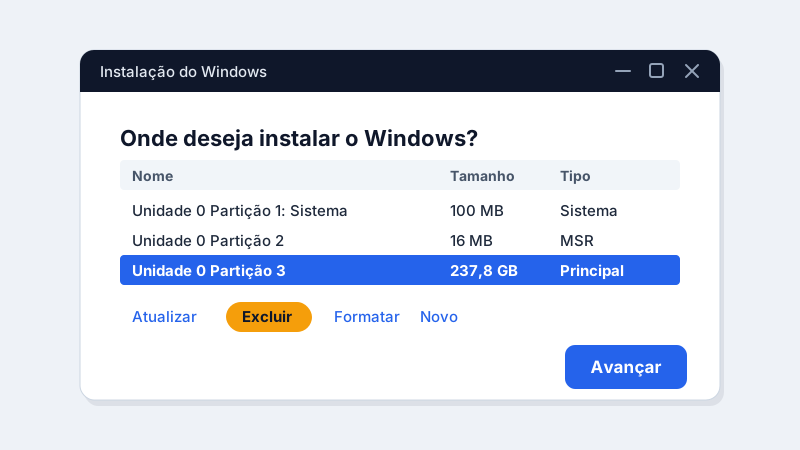
Atenção: se o computador tem mais de um disco (Unidade 0, Unidade 1...), exclua só as partições do disco onde o Windows vai ficar. Na dúvida, desconecte o disco extra antes de começar.
5. Instalação
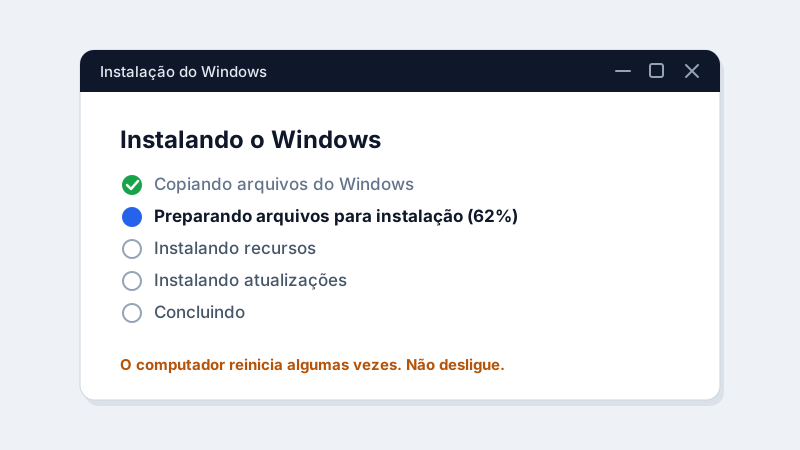
O Windows copia os arquivos e reinicia algumas vezes sozinho. Não desligue o computador nessa hora. Quando ele reiniciar pela primeira vez, você já pode tirar o pen drive.
6. Configuração inicial
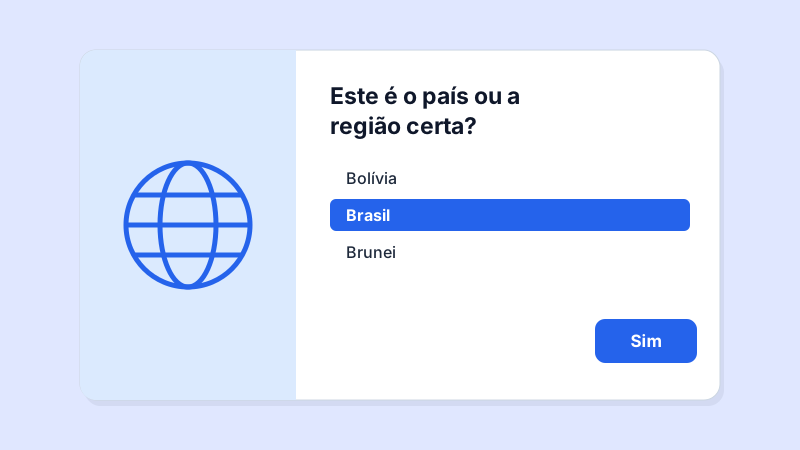
Depois da instalação, o Windows 11 faz algumas perguntas:
- País ou região: Brasil.
- Teclado: Português (Brasil ABNT2). Pode pular o segundo teclado.
- Rede: conecte ao Wi-Fi ou ao cabo. O Windows pode baixar atualizações nessa hora.
- Nome do computador: escolha um nome ou pule.
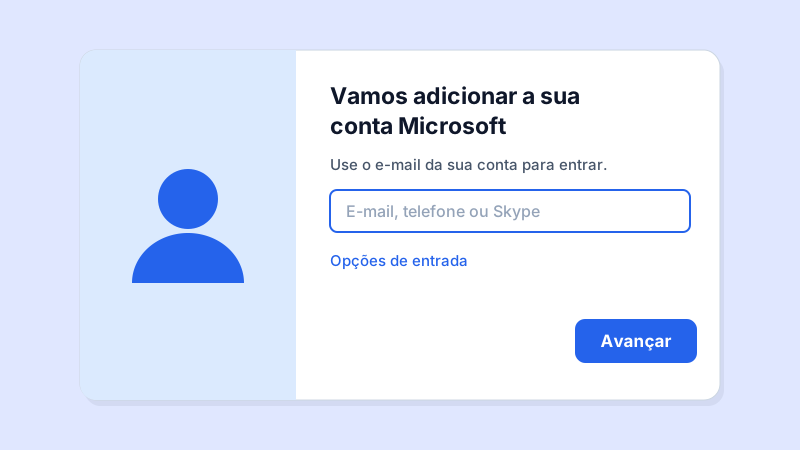
- Conta: entre com a sua conta Microsoft, ou crie uma. No Pro, escolha Configurar para uso pessoal.
- PIN e privacidade: crie um PIN para entrar no computador e revise as opções de privacidade.
O Wi-Fi não aparece? Falta o driver da placa de rede. Use um cabo de rede ou, antes de formatar, baixe o driver no site do fabricante do computador e guarde no pen drive.
7. Depois de instalar
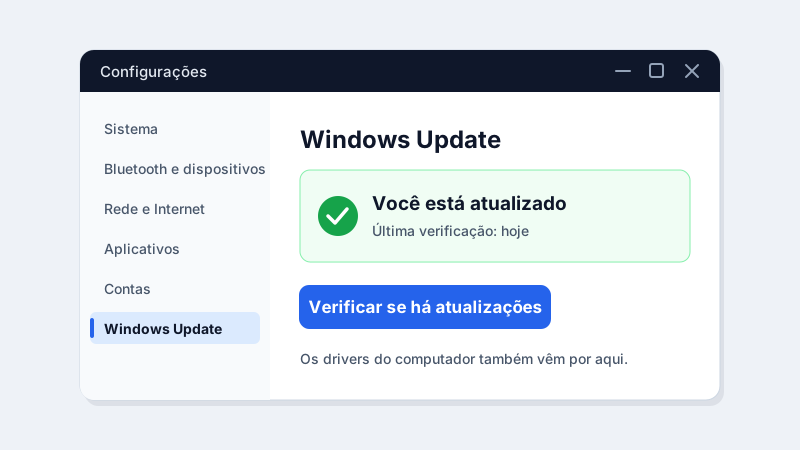
- Atualizações e drivers: abra Configurações > Windows Update e clique em Verificar se há atualizações até não aparecer mais nada. Os drivers vêm junto.
- Ativação: confira em Configurações > Sistema > Ativação. Se aparecer que não está ativado, digite a chave em Alterar chave do produto — veja como colocar a chave de ativação.
- Programas e arquivos: reinstale os programas e copie de volta a sua cópia de segurança.
Perguntas frequentes
Quanto tempo leva para instalar o Windows 11?
De 30 minutos a uma hora na maioria dos computadores com SSD. Em HD comum, pode passar de uma hora. As atualizações depois da instalação levam mais um tempo.
Preciso de internet para instalar?
Para copiar o Windows, não: está tudo no pen drive. Mas a configuração inicial do Windows 11 costuma pedir internet e conta Microsoft, então deixe o Wi-Fi ou o cabo à mão.
Perco a licença se formatar?
Não. A licença continua valendo: se o Windows não ativar sozinho depois da instalação, é só digitar a mesma chave de novo.
Posso instalar o Pro num computador que tinha o Home?
Pode. Digite a chave do Pro na instalação, ou escolha a edição Pro e ative depois com a chave. Veja as diferenças entre o Home e o Pro.
Conclusão
Com o pen drive pronto e a chave em mãos, instalar o Windows 11 é seguir as telas: idioma, chave, partições e configuração. Se ainda não tem a licença, escolha a sua aqui — a chave chega na hora, no seu e-mail.