Como criar um pen drive de instalação do Windows 11

Com um pen drive de instalação você formata o computador, instala o Windows 11 num PC novo ou recupera um sistema que não liga mais. A ferramenta é da própria Microsoft, é grátis e faz quase tudo sozinha: baixa o Windows 11 e prepara o pen drive. Veja o passo a passo.
O que você precisa
- Um pen drive de 8 GB ou mais. Tudo o que estiver nele será apagado.
- Um computador com Windows e internet para criar o pen drive. Pode ser outro, não precisa ser o que vai receber o Windows.
- A chave de ativação do Windows 11, digitada na instalação ou depois. Se ainda não tem, veja as licenças do Windows 11.
- Um computador compatível com o Windows 11. Na dúvida, veja como saber qual Windows você tem e os requisitos no fim deste guia.
Importante: formatar apaga os arquivos do computador. Antes de começar, copie fotos, documentos e o que for importante para um HD externo ou para a nuvem.
1. Baixe a ferramenta oficial
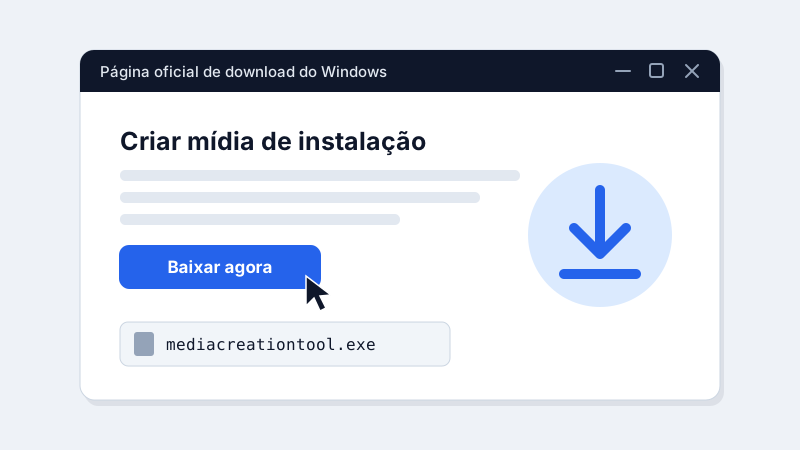
- Acesse a página oficial de download do Windows 11.
- Em Criar mídia de instalação do Windows 11, clique em Baixar agora.
- O arquivo baixado é a Ferramenta de Criação de Mídia,
mediacreationtool.exe.
2. Crie o pen drive
- Conecte o pen drive e abra o
mediacreationtool.exe. Se o Windows perguntar se quer permitir alterações, clique em Sim. - Aceite os termos de licença.
- Na tela de idioma e edição, confira se está Português (Brasil) e Windows 11. A mídia serve para o Home e para o Pro — quem define a edição é a chave.
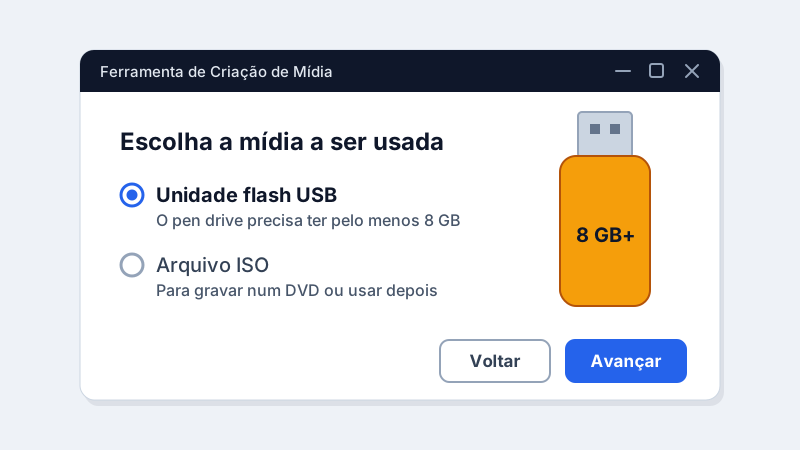
- Em Escolha a mídia a ser usada, marque Unidade flash USB e clique em Avançar.
- Selecione o seu pen drive na lista e clique em Avançar.
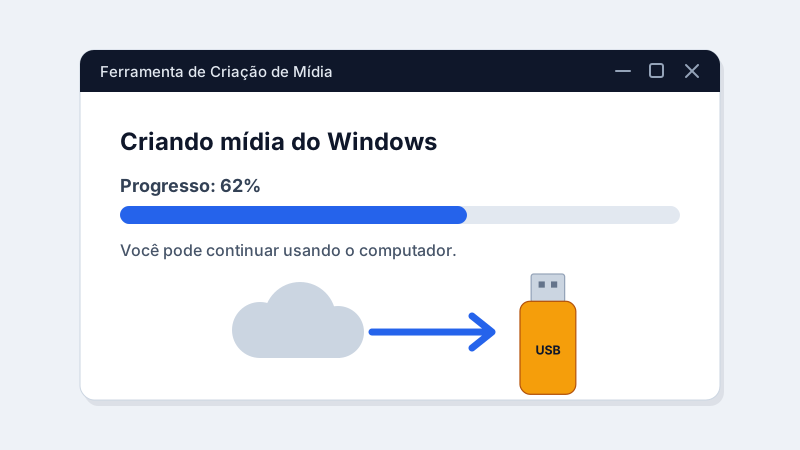
Agora é esperar: a ferramenta baixa o Windows 11 e copia tudo para o pen drive. Leva de 20 minutos a mais de uma hora, conforme a sua internet. Quando aparecer Sua unidade flash USB está pronta, clique em Concluir.
3. Inicie o computador pelo pen drive
- Com o pen drive conectado, desligue o computador que vai receber o Windows.
- Ligue e aperte várias vezes a tecla do menu de inicialização (boot).
- No menu, escolha a opção com o nome do pen drive — geralmente começa com UEFI ou USB — e aperte Enter.
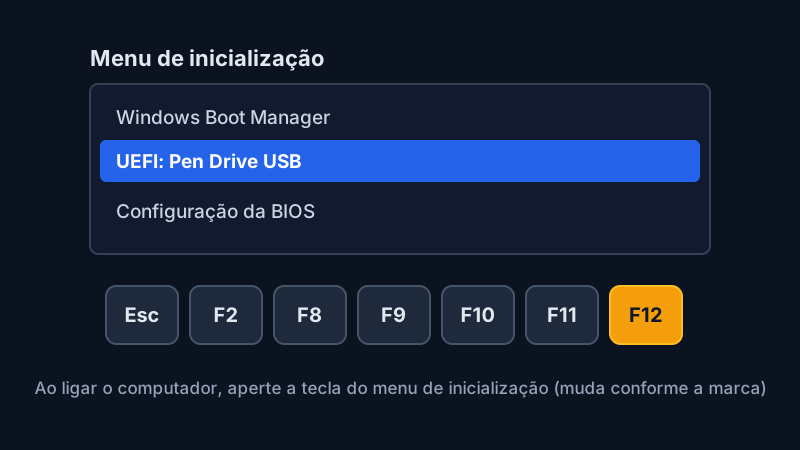
A tecla muda conforme a marca. As mais comuns:
| Marca | Tecla do menu de inicialização |
|---|---|
| Acer | F12 |
| Asus | F8 ou Esc |
| Dell | F12 |
| HP | F9 (ou Esc e depois F9) |
| Lenovo | F12 |
| MSI | F11 |
Dica: se o computador ligar direto no Windows antigo, desligue e tente de novo, apertando a tecla assim que aparecer a marca na tela.
4. Instale o Windows 11
- Escolha o idioma e o teclado e clique em Avançar.
- Escolha Instalar o Windows 11.
- Na tela da chave, digite a chave de 25 caracteres que chegou no seu e-mail. Para ativar depois, clique em Não tenho a chave do produto e escolha a mesma edição da sua licença (Home ou Pro).
- Aceite os termos e escolha o disco onde o Windows será instalado. Para uma instalação limpa, exclua as partições do disco principal e instale no espaço não alocado — isso apaga tudo o que estava nele.
- O computador reinicia algumas vezes. Depois, é só configurar a conta e a internet.
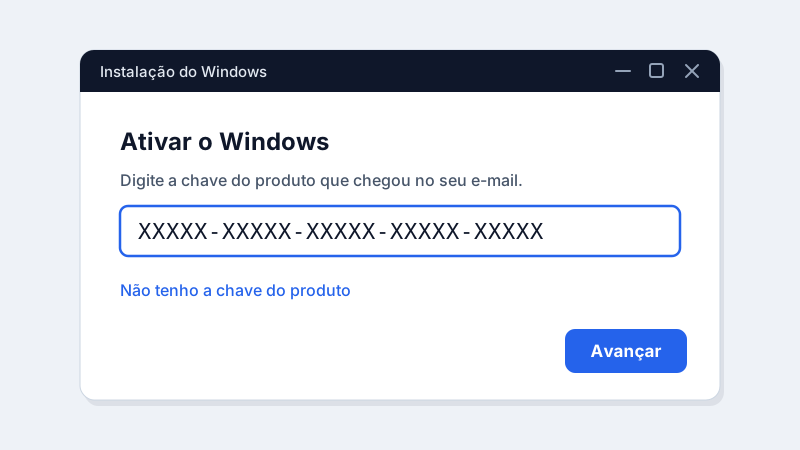
Se deixou para depois, veja como colocar a chave de ativação pelas Configurações. O passo a passo completo da instalação, com todas as telas, está em como instalar o Windows 11.
O computador aceita o Windows 11?
O Windows 11 exige processador compatível, TPM 2.0, Inicialização Segura, 4 GB de memória e 64 GB de armazenamento — confira os requisitos oficiais. Se o computador não atende, faça o pen drive do Windows 10.
Perguntas frequentes
Preciso da chave para criar o pen drive?
Não. A ferramenta e o download são grátis. A chave só é pedida na instalação, e pode ser digitada depois, nas Configurações.
O mesmo pen drive serve para vários computadores?
Serve. O pen drive é só o instalador. Cada computador precisa da sua própria licença para ativar.
Posso usar o pen drive para outras coisas depois?
Pode. Depois de instalar, é só formatar o pen drive pelo Explorador de Arquivos para usar normalmente.
A instalação apaga meus arquivos?
A instalação limpa, excluindo as partições, apaga tudo o que estava no disco. Faça uma cópia de segurança antes de começar.
Conclusão
Com a Ferramenta de Criação de Mídia, o pen drive do Windows 11 fica pronto sem complicação. Se ainda não tem a chave, escolha sua licença do Windows 11 — ela chega na hora, no seu e-mail.